VSCode에서 Node.js를 설치 후
아무런 설정 변경 없이 npm 명령어를 실행했을 때
오류를 해결했던 방법입니다.
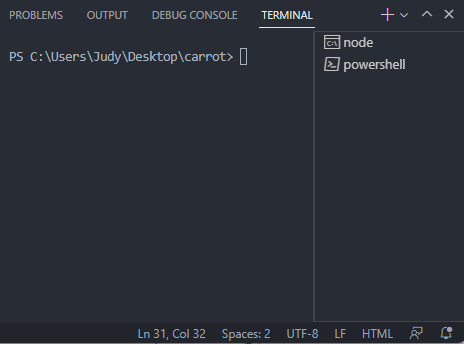
firebase를 통해 웹서비스를 간단하게 만들어보려고 환경을 세팅했다. 우선 VScode를 처음 설치한 직후 npm install -g firebase-tools@9.12.1 를 실행하여 설치를 시도하였다. 하지만.. 내가 마주하게 된 결과는 ERR! 404...

처음 IDE를 설치하고 아무것도 안 했는데 왜 안 되는 건지 당황스러웠지만.. 차근차근 하나씩 되짚어보기로 한다. 우선, explore에서 아무 경로에 디렉터리 설정을 해도 된다 해서 D:드라이브에 설정하였던 것이 문제였다. Node.js는 D:드라이브에 설치해두고, npm으로는 C:드라이브에서 Node.js를 찾으라고 명령했기 때문에 찾을 수 없다는 에러가 났던 것이다!!!
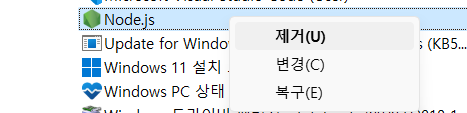
[제어판]-[프로그램 및 기능]-[프로그램 제거 또는 변경]을 통해 Node.js를 삭제 후 C:드라이브에 재설치해준다.
VSCode 창을 껐다가 다시 켜준다. (사실 이 과정이 꼭 필요한지는 검증되지 않았으나 프로그램 재설치 특성상 IDE도 재부팅해주어야 한다는 생각으로 다시 켜주었다)
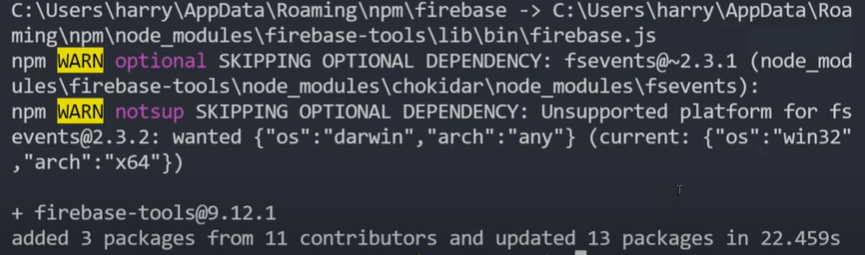
정상적으로 설치된 것을 볼 수 있다. 처음엔 단순히 PowerShell이 아닌 CMD창에서 실행했을 때의 문제인가 싶어 기본 Default Terminal을 변경해주었다. 하지만 여전히 동일한 문제가 있었고, 오히려 CMD창에서는 npm 명령어를 인식하지 못했다. 환경마다 원인이 다르기 때문에 정답을 확신할 순 없지만 Default Terminal 때문이라면 아래와 같이 변경해보길 바란다.
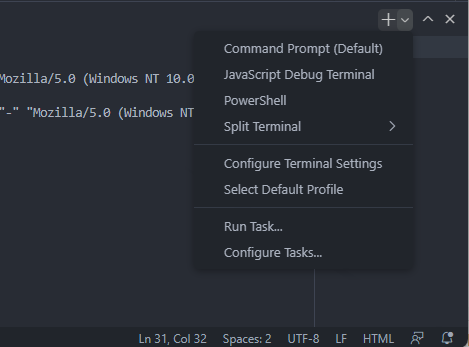
터미널의 + 버튼을 눌러 [select Default Profile] 메뉴를 선택해 준다.

상단 메뉴에 여러가지 터미널 종류가 나오며 원하는 터미널을 기본값으로 설정할 수 있다. 만약, 기본 터미널에서 변경이 필요할 때 유용하게 변경하여 이용하면 될 것 같다.
'개발.log > firebase' 카테고리의 다른 글
| [Firebase] 가고싶은 회사 무작정 따라해보기#2 - Firebase 설치/Node.js/Vscode/Backend Server구축 (0) | 2023.01.03 |
|---|---|
| [Firebase] 가고싶은 회사 무작정 따라해보기#1 - Used Transaction Service/당근마켓 Carrot Market (0) | 2023.01.02 |